在计算机系统中,服务是在后台运行的程序,用于支持操作系统和应用程序的各种功能。有时,某些服务可能不再需要,或者可能是恶意软件安装的,删除它们可以释放系统资源、提高性能或增强安全性。但对于电脑新手(小白用户)来说,直接删除系统服务可能存在风险,操作不当可能导致系统不稳定。本文将提供一份详细、安全的删除系统服务指南。
重要提醒:删除前的准备工作
- 识别服务:你需要明确要删除的是什么服务。不要随意删除你不了解的服务,尤其是那些由Microsoft、Intel、AMD等知名公司发布的服务。错误的删除可能导致关键功能(如网络、音频、更新)失效。
- 创建还原点:在进行任何修改前,强烈建议为系统创建一个还原点。这样,如果删除服务后出现问题,你可以轻松地将系统恢复到之前的状态。
- 方法:在开始菜单搜索“创建还原点”,打开系统属性窗口,选择“系统保护”选项卡,点击“创建”按钮,按提示操作即可。
- 备份注册表:服务信息通常存储在注册表中。修改注册表前进行备份是至关重要的安全步骤。
- 方法:按
Win + R,输入regedit打开注册表编辑器。点击“文件”->“导出”,选择“全部”,保存一个.reg备份文件到安全位置。
方法一:通过“服务”管理控制台(图形界面,推荐新手)
这是最直观的方法,但只能“禁用”而非完全删除服务文件。禁用后服务将不会启动,效果上等同于移除。
- 按
Win + R打开运行窗口,输入services.msc,回车。 - 在打开的服务列表中找到你想要处理的服务。你可以通过“描述”栏来了解其作用。
- 右键点击该服务,选择“属性”。
- 在“常规”选项卡中,将“启动类型”设置为“禁用”。
- 如果服务当前正在运行,先点击“停止”按钮。
- 点击“应用”,然后“确定”。
注意:此方法服务程序文件仍然存在于硬盘上,只是被禁用了。这是最安全、可逆的操作。
方法二:使用SC命令(命令行,可删除服务项)
SC(Service Control)是Windows内置的强大命令行工具,可以删除服务的注册条目。此操作有一定风险,请务必确认服务名称准确无误。
- 以管理员身份运行命令提示符(CMD)或PowerShell。
- 方法:在开始菜单搜索“cmd”或“PowerShell”,右键点击结果,选择“以管理员身份运行”。
- 查看并确认要删除的服务的准确名称(不是显示名称)。
- 输入命令:
sc query state= all可以列出所有服务。在输出中找到目标服务,记下“SERVICE_NAME”后面的值(例如:MyService)。
- 停止服务(如果正在运行):
- 输入命令:
sc stop MyService(将MyService替换为你的服务名称)
- 删除服务:
- 输入命令:
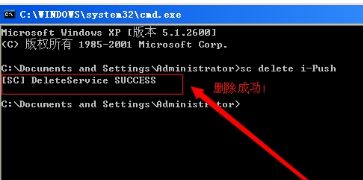
sc delete MyService
- 命令执行成功后,会提示“
[SC] DeleteService 成功”。重启电脑后,该服务条目将从服务列表中消失。
重要:sc delete 命令只从系统注册表中移除了服务的配置信息,并没有删除服务对应的可执行文件(.exe文件)。该文件可能仍残留在硬盘中(通常在 C:\Windows\System32 或程序安装目录),需要你手动找到并删除(再次确认文件无害后再删除)。
方法三:使用第三方工具(针对顽固或恶意服务)
对于某些恶意软件创建的、难以通过常规方法删除的服务,可以使用专业的第三方工具,如:
- Autoruns(微软Sysinternals套件中的工具):功能极其强大,可以管理所有自启动项,包括服务。它以管理员身份运行后,切换到“Services”选项卡,可以取消勾选来禁用,或右键彻底删除服务条目。它能显示更详细的信息,包括服务文件路径。
- 安全软件:如360安全卫士、火绒等,其“启动项管理”或“系统修复”功能中通常包含服务管理模块,操作更图形化、安全。
删除服务后的检查与清理
- 重启计算机,检查系统是否运行正常。
- 如果之前是使用
sc delete命令,可以手动搜索并删除残留的服务程序文件(请务必谨慎,确认文件与已删除的服务对应)。 - 使用注册表编辑器(
regedit)检查并清理残留项(仅限高级用户):
- 导航至
HKEY<em>LOCAL</em>MACHINE\SYSTEM\CurrentControlSet\Services,查找以服务名称命名的键值,确认其已被SC命令删除。如有残留,可手动删除(操作注册表风险极高,新手请勿轻易尝试)。
与最终建议
对于小白用户,优先推荐方法一(禁用服务),这是最安全无副作用的做法。只有当你能100%确定某个服务是冗余的、广告软件或病毒创建的,并且禁用无效时,才考虑使用方法二进行删除,且务必提前做好备份。
处理系统服务时,牢记一个原则:谨慎,再谨慎。 不确定的服务,宁可先禁用观察,也不要直接删除。确保你的操作始终在系统保护(还原点)的伞下进行,这样就能在遇到问题时拥有挽回的余地。