恭喜你成功组装了自己的电脑!为全新的2TB硬盘安装GHO系统(通常指使用Ghost工具封装的系统镜像)是一个常见需求,尤其对于追求高效部署和个性化定制的用户。下面将为你提供一份清晰、安全的安装指南。
核心准备:工具与环境
- 制作启动U盘:你需要一个至少8GB的U盘。使用工具如“老毛桃”、“大白菜”、“微PE”或“优启通”等,将其制作成一个功能强大的PE(预安装环境)启动盘。这些工具通常集成了Ghost、分区软件和硬件驱动等必备工具。
- 获取系统镜像:准备你信任的.GHO格式系统镜像文件。请务必从可靠来源获取,以确保系统纯净和安全。
- 备份重要数据:这是最关键的一步! 安装过程会格式化硬盘,确保你的2TB新硬盘上没有需要保留的数据,或者已经妥善备份。
关键步骤:分区与引导
由于你的硬盘是2TB的大容量,且是全新的,安装前必须进行分区,并特别注意引导模式。
步骤一:进入PE系统
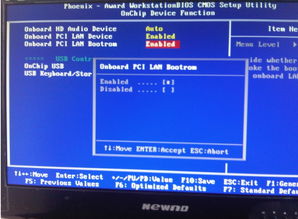
将制作好的启动U盘插入电脑,开机后按下特定的启动菜单键(通常是F12、F11、ESC或Del,具体取决于主板型号)。在启动菜单中选择从你的U盘启动,即可进入PE桌面环境。
步骤二:初始化与分区(重点)
1. 打开PE桌面上的磁盘分区工具(如DiskGenius)。
2. 选中你的2TB新硬盘。由于是全新硬盘,你需要先对其进行“初始化”。这里有一个重要选择:
* 如果你的主板BIOS设置为传统的Legacy启动模式,请将硬盘初始化为 MBR 分区格式。
- 如果你的主板BIOS设置为更现代的UEFI启动模式,请务必将硬盘初始化为 GPT 分区格式。UEFI+GPT是支持2TB以上大硬盘、启动更快的推荐组合。
- 初始化后,开始分区。建议为系统盘(通常是C盘)分配足够的空间,例如100GB-200GB。分区时,确保为UEFI模式创建必要的 ESP(EFI系统分区,约100-300MB) 和 MSR(微软保留分区,约16MB)。分区工具通常提供“快速分区”功能,可以自动完成这些设置。
步骤三:使用Ghost安装系统
1. 在PE桌面,运行Ghost工具(可能是“一键Ghost”或类似程序)。
2. 选择“Local” -> “Partition” -> “From Image”,然后浏览找到你U盘或硬盘上的.GHO镜像文件。
3. 选择目标硬盘(你的2TB硬盘)以及目标分区(你刚才划分的系统C盘),确认执行。系统将开始还原镜像到C盘。
步骤四:修复引导(关键步骤)
还原完成后,千万不要直接重启! 在PE桌面找到“Windows引导修复”工具(例如NTBootAutofix、BOOTICE等)。运行它,选择你的系统所在盘符(C盘),并确保引导分区正确(对于UEFI GPT模式,引导文件通常在ESP分区)。执行引导修复,这是确保电脑能从硬盘成功启动系统的关键。
步骤五:重启与首次设置
1. 安全移除U盘。
2. 在PE中重启电脑。这次电脑应该从你的2TB硬盘正常启动,进入Windows系统的首次设置界面(区域设置、用户创建等)。
3. 按照提示完成设置,系统安装即告完成。
后续工作
进入桌面后,建议立即:
- 安装所有必要的硬件驱动程序(可使用驱动精灵、驱动人生或从主板、显卡官网下载)。
- 运行Windows Update安装系统更新。
- 安装必备的杀毒和安全软件。
注意事项与排错
- 引导失败:如果重启后黑屏或提示“No bootable device”,最常见的原因是引导模式(UEFI/Legacy)与硬盘分区格式(GPT/MBR)不匹配,或引导修复未成功。请回退至步骤二和步骤四检查。
- 4K对齐:在分区时,确保勾选“对齐分区到此扇区数的整数倍”并选择4096扇区,这对固态硬盘(如果你有)性能至关重要,对机械硬盘也有益。
- 镜像兼容性:确保你下载的GHO镜像与你安装的系统位数(64位/32位)匹配。目前新电脑普遍安装64位系统。
通过以上步骤,你应该可以顺利地在你的新2TB硬盘上完成GHO系统的安装。祝你使用愉快!